

مقدمه
زمانی که در سال ۲۰۲۱ ویندوز ۱۱ معرفی شد، سیستمعامل جدید مایکروسافت بهظاهر، شبیه ویندوز ۱۰ بود، اما بهتدریج مشخص شد که تفاوت عمده آن در نیازهای سختافزاری است. این امر باعث شد که بسیاری از لپتاپها و دسکتاپهای موجود بهنوعی از رده خارج محسوب شوند و کاربران به فکر ارتقای سیستم کامپیوتری برای نصب و استفاده از ویندوز ۱۱ بیافتند.
علیرغم اینکه مایکروسافت میتوانست با ارائه آپدیتها برای ویندوز ۱۰ ویژگیهای جدید به آن اضافه کند اما تصمیم گرفت که یک سیستمعامل جدید ارائه دهد و کاربران را به استفاده از آن تشویق کند.
در این پست از دیجی راهنما، نکات مهم برای خرید بهترین سیستم لپ تاپ، تبلت و دسکتاپ برای نصب و استفاده بهینه از ویندوز ۱۱ را معرفی میکنیم.
بودجه و نیازها
قبل از اقدام به خرید هر سیستم کامپیوتری مخصوصاً سیستمی که بتواند ویندوز ۱۱ را به راحتی اجرا کند باید شناخت دقیقی از نیازهای خود داشته باشید و همچنین با دانستن میزان بودجه در دسترس، اقدام به خرید نمایید. برای این موضوع سه نوع دستهبندی کلی میتوانید در نظر بگیرید.
بودجه کم: سیستم کامپیوتری مناسب برای کارهای سبک مانند وبگردی و کارهای اداری.
بودجه متوسط: دستگاههایی با عملکرد بهتر برای کارهای متوسط مانند ویرایش عکس یا برنامهنویسی.
بودجه بالا: سیستم قدرتمند برای کارهای سنگین مانند ویرایش ویدیو یا بازیهای پیشرفته.
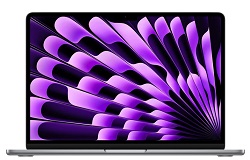
TPM و Secure Boot چیست؟ چرا ویندوز ۱۱ به آنها نیاز دارد؟
مایکروسافت میخواهد ویندوز ۱۱ امنترین سیستمعاملی باشد که بر روی دستگاههای مختلف نصب و اجرا میشود، ازاینرو برخی محدودیتها و شرایط سختگیرانهای را اعمال کرده است. TPM یکی از همین موارد است. برای استفاده از ویندوز ۱۱ باید ریزپردازندهای تهیه کنید که چیپ TPM 2.0 را داشته باشد.
کاربرد چیپ TPM : وسیلهای که کلیدهای کریپتوگرافی منحصربهفرد و امن تولید کرده و ذخیره میکند. کلیدها رمزنگاریشده هستند و فقط توسط تراشه TPM که آنها را ایجاد و رمزگذاری کرده است، رمزگشایی میشوند. نرمافزار رمزگذاری مانند BitLocker در ویندوز ۱۱ از تراشه TPM برای محافظت از کلیدهای مورداستفاده برای رمزگذاری فایل ها استفاده میکند.
ازآنجاییکه کلید ذخیرهشده در هر تراشه TPM منحصر به آن دستگاه است، نرمافزار رمزگذاری میتواند بهسرعت تأیید کند که سیستمی که به دنبال دسترسی به داده های رمزگذاری شده است، سیستم مورد انتظار است یا متفاوت است.
از سوی دیگر، Secure Boot، تلاشهای دستکارانه و مخرب را که ممکن است فرآیند بوت کامپیوتر (که از فشار دادن دکمه روشن/خاموش روی کامپیوتر شما تا شروع ویندوز شروع میشود) و فایلهای کلیدی سیستمعامل را به خطر بیندازد، شناسایی میکند. هنگامیکه Secure Boot چیزی مشکوک را تشخیص میدهد، کد را رد میکند و مطمئن میشود که فقط کد خوب اجرا شده است.
هر دو ویژگی امنیتی برای محافظت از داده های شما و رایانه شما در برابر انواع تهدیدات سایبری بسیار مهم هستند و باعث میشوند که لیست ریزپردازندههای مناسب برای ویندوز ۱۱ محدودتر شود.
خرید سختافزار مناسب ویندوز ۱۱
برخلاف سیستمعاملهای قبلیِ مایکروسافت که با سختافزارهای قدیمی سازگار بودند، ویندوز ۱۱ کمی سختگیر است و اکثراً با دستگاههای تولیدشده از سال ۲۰۱۹ به بعد سازگار هستند. طبق اعلام مایکروسافت حداقل سیستم موردنیاز برای اجرای ویندوز ۱۱ عبارت است از:
برد اصلی (Mainboard)
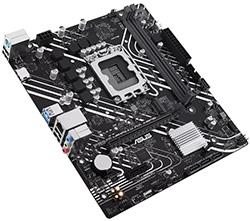
همانطور که از نام آن پیداست مهمترین جزء سیستمهای کامپیوتری (برد اصلی ) است. سایر قطعات کامپیوتر یا مستقیماً روی Mother Board قرار میگیرند یا از طریق کابل یا درگاهها به آن وصل میشوند. ازآنجاییکه مایکروسافت در طراحی و اجرای ویندوز ۱۱ کمی سختگیری کرده، بنابراین باید در انتخاب این قطعه بسیار دقت کرد. دراینباره باید نکات زیر را مدنظر قرار دهید:
اسلات توسعه
لپتاپها (در صورت وجود) دارای اسلات های توسعه محدود روی مادربرد هستند. دسکتاپ ها حاوی چندین اسلات توسعه هستند. اسلات های مدرن در دو نوع وجود دارند: PCI و PCI-Express (همچنین بهعنوان PCIe یا PCI-E شناخته میشوند). بسیاری از کارتهای توسعه نیاز به اسلات PCIe دارند: کارتهای ویدئویی، کارت صدا، کارتهای شبکه و غیره. کارتهای PCI در اسلات های PCIe قرار نمیگیرند و بالعکس.
اتصالات یو اس بی (USB)
کابل USB دارای یک کانکتور تخت است که به اسلات USB سیستم متصل میشود. به خاطر داشته باشید که USB 3 بهطور قابلتوجهی سریعتر از USB 2 است و هر نوع دستگاه USB را میتوان به یک اسلات USB 3 وصل کرد، خواه خود دستگاه از سرعتهای سطح USB 3 پشتیبانی کند یا نه.
USB Type-C (که اغلب USB C نامیده میشود) نوع دیگری از کابل است که به نوع دیگری از اتصال نیاز دارد و دو مزیت بزرگ دارد: وصل کردن آن بهصورت وارونه غیرممکن است و مقدار قابلتوجهی برق از طریق USB-C ردوبدل میشود، که آن را به انتخاب خوبی برای منبع تغذیه تبدیل میکند. این روزها بسیاری از لپتاپها از طریق اتصال USB C شارژ میشوند.
مطمئن شوید که تعداد زیادی اسلات USB در اختیار دارید - حداقل دو و ترجیحاً چهار یا بیشتر.
ریزپردازنده (CPU)
ریزپردازنده قطعه مهمی بر روی سیستم کامپیوتری است. دو برند معتبر تولیدکننده سی پی یو Intel و AMD همواره ریزپردازندههای قدرتمندی را روانه بازار میکنند. هر نسل از ریزپردازنده نسبت به نسل قبلی قدرتمندتر است. بهعنوانمثال، Intel Core i7 قویتر و سریعتر از Core i5 است. همین قانون درباره محصولات AMD نیز صدق میکند (Ryzen 7, Ryzen 5).
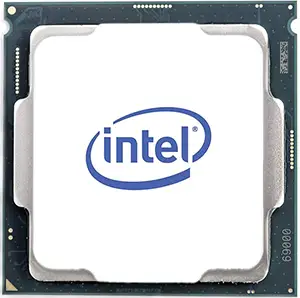
برای نصب و راهاندازی ویندوز ۱۱ سعی کنید سی پی یوهای تولیدشده از ۲۰۱۷ به بعد را انتخاب کنید. دقت داشته باشید که این فقط برای ویندوز ۱۱ است و اگر قصد دارید پردازشهای سنگین انجام دهید باید cpu قویتری را انتخاب کنید.
خرید اینترنتی جدیدترین سی پی یو AMD
ازآنجاییکه TPM 2.0برای ویندوز ۱۱ یک پیشنیاز اجباری است و این تراشه بر روی سی پی یو های قدیمی وجود ندارد، بنابراین لیست ریزپردازندههای مناسب برای ویندوز ۱۱ محدودتر میشود.
رم (RAM)
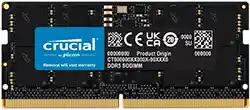
رم، حافظه کوتاهمدت سیستم کامپیوتری است. مایکروسافت توصیه میکند که حداقل ۴ گیگابایت رم بر روی سیستم نصبشده باشد. بازهم باید دقت داشته باشید که این حداقل رم موردنیاز برای نصب و راه اندازی ویندوز ۱۱ است و اجرای سایر نرمافزارها مانند آفیس، فتوشاپ، ویرایش ویدئو ممکن است به مقادیر زیادی از رم نیاز داشته باشد.
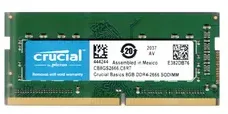
خوشبختانه بسیاری از کامپیوترهای دسکتاپ قابلیت ارتقا رم را دارند. در مورد لپ تاپ باید بسیار دقت کنید. چراکه ممکن است قابلیت ارتقا رم را نداشته باشد.
حافظه ذخیرهسازی (هارددیسک یا حافظه اس اس دی)
حافظههای SSD دارای فناوری پیشرفتهتری هستند و ازآنجاییکه قطعه مکانیکی ندارند سرعت بیشتری نسبت به هارددیسک دارند. میتوانید از ترکیب هارددیسک و حافظه اس اس دی در سیستم کامپیوتری که برای نصب و راهاندازی ویندوز ۱۱ تهیه میکنید استفاده کنید. یعنی درایوی که در آن ویندوز و نرمافزار نصب میکنید بر روی حافظه SSD باشد و بقیه پَروَنجاهای بایگانی و پشتیبان بر روی هارددیسک ذخیره شوند.
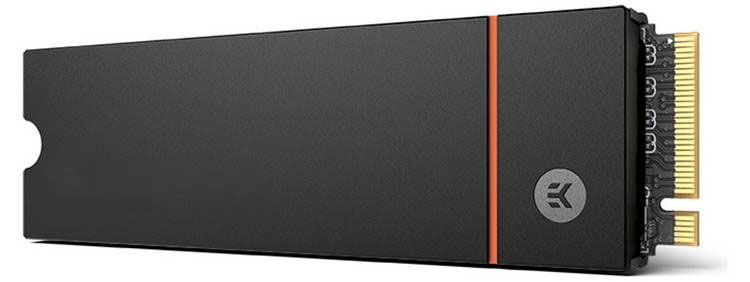
ظرفیت حافظه ذخیرهسازی نیز به نیازتان بستگی دارد. شاید ارتقا حافظه ذخیرهسازی در سیستم کامپیوتری دسکتاپ سادهتر باشد. اما برای لپتاپ سعی کنید انتخاب و خرید را با دقت لازم و کافی انجام دهید. بررسی کنید که لپتاپ انتخابی از حافظه کافی برخوردار باشد، حافظه قابل ارتقا بوده و اگر چنین است قابلیت ارتقا تا چه اندازه است؟
پردازنده گرافیکی
اکثر مادربردهای جدید (Mainboard) پردازنده گرافیکی مناسبی دارند. اما اگر به پردازشهای گرافیکی بیشتری نیاز دارید باید یک کارت گرافیکی مستقل خریداری کنید و آن را نصب کنید. مادربردهای پیشرفته دارای چندین اسلات کارت PCI-Express هستند که به شما امکان میدهد دو کارت گرافیک را به هم متصل کنید و سرعت را بیشتر کنید.
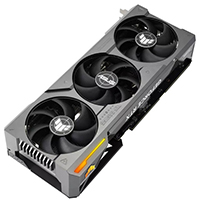
توجه داشته باشید که ویندوز ۱۱ به یک کارت گرافیک سازگار با DirectX 12 نیاز دارد، به این معنی که همه کارتهای ویدیویی منتشرشده از سال ۲۰۱۶ به بعد میتوانند در لیست انتخاب شما باشند.
مانیتور لمسی یا ساده؟
مانیتورهای موجود در بازار پیشرفت چشمگیری داشتهاند و فناوری بهکاررفته در آنها با نسلهای گذشته قابلمقایسه نیست. همچنین باید در نظر داشته باشیم که مانیتور و کارت گرافیکی باید باهم تناسب داشته باشند. کارت گرافیکی مسئول تمام پیکسلها و رنگها است و سرعت آن بر عملکرد سیستم تأثیر بسزایی دارد.
اگرچه صفحهنمایش لمسی پیشنیازی برای استفاده از برنامهها در ویندوز ۱۱ نیست، اما استفاده از برنامهها با انگشتانتان راحتتر از ماوس است. شاید اگر انگشتان بزرگتری دارید در کار با مانیتور لمسی دچار مشکل شوید. درهرحال برحسب نیاز و سلیقهتان تصمیم بگیرید که مانیتور لمسی میخواهید یا نه.
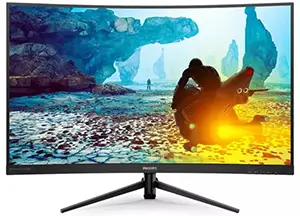
اگر می خواهید تجربه کاربری خوبی از کار با ویندوز ۱۱ داشته باشید، به یک کارت گرافیکی با حافظه ۱ تا ۴ گیگابایت نیاز دارید.
مانیتوری که انتخاب میکنید حداقل فول اچ دی باشد - به این معنی که وضوح آن ۱۹۲۰ در ۱۰۸۰ پیکسل باشد. وضوح بیشتر تجربه بهتری را برای شما به ارمغان میآورد.
لپ تاپ، تبلت یا دسکتاپ؟
اگر مرحله قبل را بهدرستی انجام داده باشید، در این مرحله میتوانید تصمیم درستی بگیرید. باید قابلیت هرکدام را بهخوبی بدانید و سپس با نیازهایتان تطبیق دهید. ممکن است یکی از آنها را انتخاب کنید یا ترکیبی از آنها را انتخاب کنید.
لپ تاپ
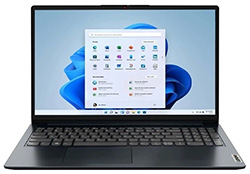
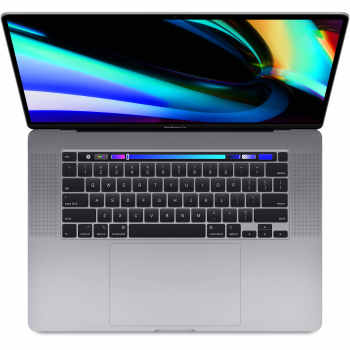
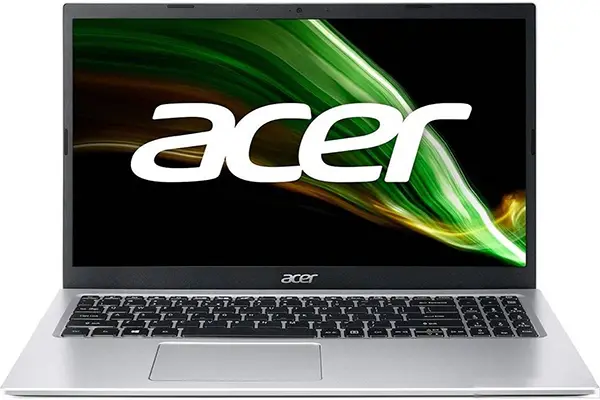
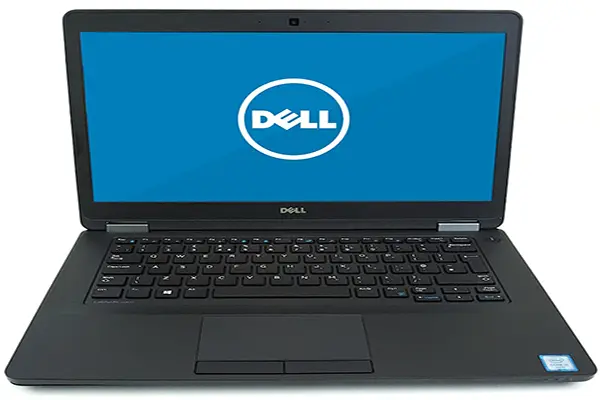
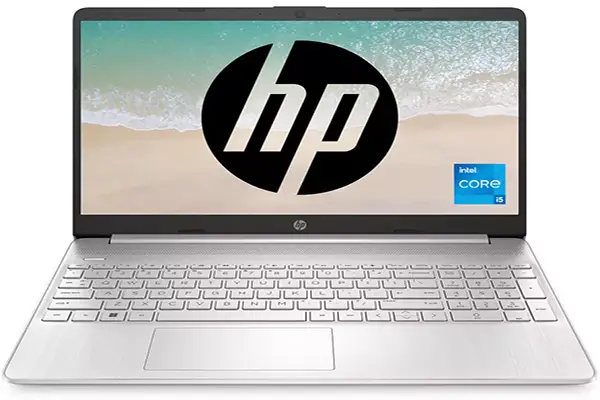
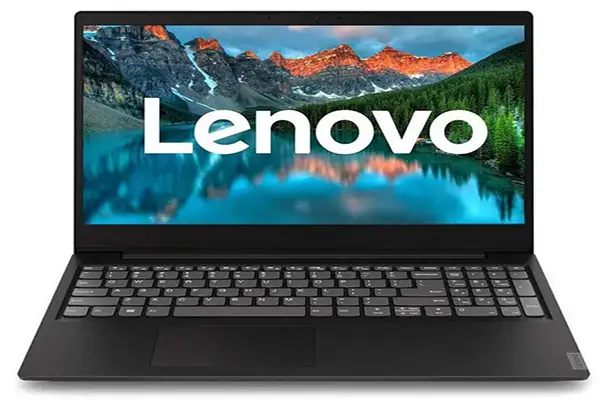
لپتاپها به دلیل قابلیت حمل و همهکاره بودن، محبوبیت زیادی دارند. اگر به دنبال دستگاهی هستید که هم در خانه و هم در محل کار یا سفر قابلاستفاده باشد، لپتاپ گزینه مناسبی است. برای نصب ویندوز ۱۱، به لپتاپهایی نیاز دارید که حداقل سیستم موردنیاز مایکروسافت را داشته باشند، مانند پردازندههای نسل هشتم اینتل یا جدیدتر، ۴ گیگابایت رم و ۶۴ گیگابایت فضای ذخیرهسازی. همچنین، لپتاپهای مجهز به صفحهنمایش لمسی میتوانند تجربه بهتری با ویندوز ۱۱ ارائه دهند.
تبلت
تبلتها سبکوزن و قابلحمل هستند و برای کاربرانی که بیشتر به وبگردی، تماشای فیلم یا کارهای سبک اداری نیاز دارند، مناسباند. برخی تبلتها مانند Microsoft Surface یا سایر مدلهای ویندوزی، از ویندوز ۱۱ پشتیبانی میکنند و میتوانند جایگزین خوبی برای لپتاپها باشند. بااینحال، توجه داشته باشید که تبلتها معمولاً قدرت پردازشی کمتری نسبت به لپتاپها و دسکتاپها دارند و برای کارهای سنگین مانند ویرایش ویدیو یا بازیهای پیشرفته ممکن است مناسب نباشند.

دسکتاپ
سیستمهای دسکتاپ بهترین گزینه برای کاربرانی هستند که به قدرت پردازشی بالا، قابلیت ارتقاء و فضای کاری ثابت نیاز دارند. اگر قصد دارید از ویندوز ۱۱ برای کارهای سنگین مانند طراحی گرافیک، برنامهنویسی، گیمینگ یا ویرایش ویدیو استفاده کنید، دسکتاپ گزینه ایدهآلی است. همچنین، دسکتاپها به دلیل امکان ارتقاء قطعات، طول عمر بیشتری دارند و میتوانید در آینده سختافزار آنها را بهروز کنید تا با نیازهای جدید سازگار شوند.
حرف آخر
به پایان پست ( راهنمای خرید سیستم لپ تاپ، تبلت و دسکتاب برای نصب و راهاندازی ویندوز ۱۱) رسیدیم. نکات ارائهشده در این پست حداقل سختافزار موردنیاز برای راهاندازی اولیه این سیستمعامل محبوب و پرطرفدار مایکروسافت است. اگر بخواهید پردازشهای سنگین مانند نرمافزارهای گرافیکی و بازیهای رایانهای را هم بر روی ویندوز ۱۱ اجرا کنید به سیستم پیشرفتهتری نیاز خواهید داشت.
ممکن است گاهی نیازهایتان بیشتر از بودجه موجود باشد. درهرحال باید به خاطر داشته باشیم که برای پردازشهای سطح بالا صرفهجویی ممکن است جوابگو نباشد.
اگر نکتهای مدنظر شماست که از قلم افتاده لطفاً برایمان ارسال کنید تا این پست کامل شود.


دیدگاهها ۰