

مقدمه
اگر به فکر ساختن رایانه شخصی خود هستید، باید نکات زیادی را مدنظر قرار دهید. از انتخاب قطعات گرفته تا مونتاژ رایانه جدید تا نصب و حذف نرمافزارها پس از راهاندازی و اجرا. درحالیکه مطالب زیادی درباره خرید و اسمبل سیستمهای رایانهای وجود دارد، اما اطلاعات کمتری درباره اشتباهات رایج در خرید سیستمها ارائه شده است.
ازاینرو ممکن است در این راه اشتباه گام بردارید و باید بدانید که برخی از این اشتباهات ممکن است خسارت سنگینی برای شما به بار بیاورد و موجب هدر رفت هزینه و انرژی شود. برای اجتناب از این اشتباهات، این پست را بهطور کامل مطالعه کنید و تمام نکات آن را هنگام خرید یک سیستم مدنظر قرار دهید.
اشتباهات در انتخاب قطعات
۱- خرید منبع تغذیه ارزان و بیکیفیت
اگر در ساخت یک کامپیوتر کاملاً مبتدی هستید، یکی از رایجترین توصیههایی که میشنوید این است: «منبع برق ارزانقیمت انتخاب نکنید!» و در بیشتر موارد، این توصیه بسیار درستی است. بااینحال، باید توجه داشت که منابع تغذیه مقرونبهصرفه مناسبی در بازار وجود دارد. اما اینکه آیا آنها برای کار شما مناسب خواهند بود یا نه به بودجه شما و قطعاتی که در سیستم خود قرار میدهید بستگی دارد.
اگر با محدودیت بودجه روبرو هستید و قطعات مقرونبهصرفهای نیز با توجه به بودجه تهیهکردهاید میتوانید با یک منبع تغذیه مقرونبهصرفه نیز از این مرحله خلاص شوید. بنابراین، قبل از اینکه بخواهید پول زیادی برای منبع تغذیه خود بگذارید، مطمئن شوید که منبع تغذیه واقعاً با قطعاتی که انتخاب کردهاید خوب کار خواهد کرد.

منبع تغذیه مقرونبهصرفه میتواند خوب باشد، اما از گزینههای باکیفیت پایین به هر قیمتی اجتناب کنید.
اکنونکه با انتخاب یک منبع تغذیه اطلاعات کافی داریم باید بدانیم که همه منابع تغذیه موجود در بازار ساختار یکسانی ندارند. تعداد انگشتشماری از تولیدکنندگان منبع تغذیه (PSU) وجود دارند که بهطورکلی گزینههای مناسبی هستند.
اکثر افراد مبتدی در زمینه کسب اطلاعات درباره رتبهبندی منبع تغذیه وقت کافی صرف نمیکنند و فقط به عدد مربوط به وات روی منبع تغذیه اکتفا میکنند. بنابراین، بهجای انتخاب یک منبع تغذیه باکیفیت 550 وات، ممکن است از آن صرفنظر کنند زیرا میبینند که یک منبع تغذیه 850 وات با نصف قیمت موجود است.
مشکل این است که منبع تغذیه 850 وات یک محصول باکیفیت پایین است و احتمالاً دارای رتبه وات واقعی بسیار کمتر ازآنچه ذکرشده است. اما ازآنجاییکه اکثر مبتدیان نمیدانند که به آنها دروغ گفته میشود، فکر میکنند که این یک محصول برتر است.
بنابراین، نکته اصلی این است که شما نباید به یک منبع تغذیه بهسادگی بر اساس میزان وات آن اعتماد کنید. راههای بسیار بهتری برای انتخاب منبع تغذیه باکیفیت وجود دارد.
راه حل:
اول ازهمه، منبع تغذیهای که انتخاب میکنید باید تمام اجزای سازنده سیستم شما را پوشش دهد. بنابراین، قبل از اینکه شروع به جستجوی یک PSU جدید کنید، باید یک ایده تقریبی از میزان برق موردنیاز قطعات خود داشته باشید.
یکی از راههای انجام این کار استفاده از ماشینحساب PSU مانند آنچه OuterVision ارائه میدهد است. این کار به شما امکان میدهد تمام اجزای موردنیاز را وارد ماشینحساب کرده و سپس حداقل وات موردنیاز برای قطعات کامپیوتری را به دست آورید.
علاوه بر آن، از طریق این ماشینحساب میتوانید میزان ولتاژ خروجی پاور را بدانید و برحسب نیاز خود نوع مناسبی از پاور را انتخاب کنید. ممکن است برخی از قطعات سیستم (مانند کارت گرافیکی) ولتاژ زیادی نیاز داشته باشند. ازاینرو با دانستن ولتاژهای خروجی منبع تغذیه انتخاب بهتری خواهید داشت.
همچنین میتوانید در سایتهای مختلف، نظرات تخصصی کاربران را درباره منبع تغذیه مطالعه کنید تا اطلاعات کاملتری در این زمینه کسب کنید.
۲- هزینه زیاد برای قطعات غیرضروری و هزینه کم برای قطعات ضروری
بااینکه برای ساخت یک سیستم کامپیوتری قطعات زیادی موردنیاز است، اما همه آنها از یک درجه اهمیت برخوردار نیستند. از میان اجزایی که رایانه شما را تشکیل میدهند، پردازنده و کارت گرافیک (برای سیستمهای گیمینگ) بزرگترین تعیینکننده عملکرد رایانه هستند.
سایر اجزای مهم عبارتاند از مادربرد، حافظه، منبع تغذیه، ذخیرهسازی و...
بااینحال، کاری که بسیاری از افراد مبتدی انجام میدهند این است که کمتر ازآنچه که باید برای اجزای مهم و تعیینکننده عملکرد سیستم هزینه خرج میکنند و برای اجزایی که تأثیر زیادی بر عملکرد سیستم آنها ندارند، بیشازحد خرج میکنند.
اطلاعات بیشتر: راهنمای خرید انواع حافظه SSD اینترنال و اکسترنال
۳- انتخاب قطعات ناسازگار با سیستم
یکی دیگر از اشتباهات رایجی که افراد مبتدی برای اولین بار مرتکب میشوند این است که بهطور تصادفی قطعاتی را انتخاب میکنند که با یکدیگر سازگار نیستند. آنها ممکن است یک پردازنده اینتل را برای یک مادربرد AMD انتخاب کنند.
همچنین ممکن است یک پردازنده اینتل انتخاب کنند و سوکت مادربرد اشتباهی را انتخاب کنند. (بهعنوانمثال، یک CPU Intel Core i7-12700K فقط در یک مادربرد سوکت LGA 1700 کار میکند و بنابراین اگر مادربرد LGA 1200 داشته باشید، این دو باهم کار نمیکنند.)
مثال دیگر اینکه ممکن است حافظه DDR4 را برای مادربردی انتخاب کنید که فقط از حافظه DDR5 پشتیبانی میکند.
همچنین افراد مبتدی ممکن است بهطور اشتباه قطعاتی را انتخاب کنند که با اندازه جعبه کامپیوتر متناسب نیست. این کار ممکن است بسیار هزینهبر باشد.
با همه این اوصاف توصیه میشود قطعاتی را تهیه کنید که باهم سازگار باشند و سیستم شما کار کند.
۴- پردازندهای که قابلیت اورکلاک دارد با مادربردی که فاقد این ویژگی است
اساساً، آنچه اتفاق میافتد این است که برخی سازندگان مبتدی برای اولین بار، پردازندهای را که میتوان اورکلاک کرد با مادربردی که اجازه اورکلاک را نمیدهد جفت میکنند. و ازآنجاییکه مادربردهایی که امکان اورکلاک را دارند معمولاً گرانتر از مادربردهایی هستند که اجازه اورکلاک را نمیدهند، جفت کردن یک CPU غیرقابل اورکلاک (یا یک CPU قفلشده) با یک مادربرد قابل اورکلاک هدر دادن پول است.
همچنین بخوانید: راهنمای خرید سی پی یو با بهترین عملکرد
پردازنده Intel
مورد ذکرشده در بالا اغلب در پردازندههای اینتل اتفاق میافتد، زیرا شرکت اینتل هم پردازندههای قفلشده (نمیتوان اورکلاک) و هم آنلاک (قابل اورکلاک) را ارائه میدهد. راه تشخیص این دو از هم توسط "K" است که نشان میدهد پردازنده آنلاک است.
بهعنوانمثال، یک Intel Core i7-12700K را میتوان اورکلاک کرد درحالیکه یک Intel Core i7-12700 را نمیتوان اورکلاک کرد.
راه تشخیص یک مادربرد سازگار با اورکلاک مبتنی بر اینتل از یک مادربرد غیر اورکلاک، با علامتهای از H – Z - إ است که چیپست به آن نامگذاری شده است.
بهعنوانمثال، یک مادربرد Z690 به شما امکان اورکلاک کردن یک پردازنده آنلاک را میدهد، درحالیکه یک مادربرد H610 برای اورکلاک مناسب نیست. همچنین مادربردهایی با نام «B» و «H»، قابلیت اورکلاک را ندارند. بنابراین، اگر یک پردازنده اینتل را انتخاب میکنید، اگر میخواهید اورکلاک کنید، مطمئن شوید که یک مادربرد چیپست Z (و یک CPU آنلاک) را انتخاب کنید.
اگر هدف شما، ارتقاء سیستم در آینده است میتوانید یک مادربرد با قابلیت اورکلاک را با یک سی پی یو قفلشده انتخاب کنید. اما برعکس آن توصیه نمیشود. زیرا اگر بخواهید در آینده برد اصلی را عوض کنید باید همهچیز را از دل جعبه کامپیوتر بیرون بریزید.
بنابراین، قبل از خرید اجزای سیستم، مطمئن شوید که -اگر از یک سیستم مبتنی بر اینتل استفاده میکنید- یک CPU قفل نشده را با مادربردی که اجازه اورکلاک نمیدهد جفت نکنید.
پردازنده AMD
این مشکل در پردازندهها و چیپستهای AMD چندان جدی نیست، زیرا تقریباً همه پردازندهها و چیپستهای جدیدتر AMD دارای اورکلاک هستند. بااینحال، چیپستهای سطح بالاتر AMD در مقایسه با چیپستهای مقرونبهصرفه (ارزان و سطح پایین)، پتانسیل اورکلاک بالاتری را ارائه میکنند.
بهعبارتدیگر، اگر یک سیستم مبتنی بر AMD میخواهید و میخواهید به اورکلاکهای سطح بالا دست پیدا کنید، میتوانید یک CPU سطح بالای AMD (Ryzen 9 یا Ryzen 7) را با یک چیپست پیشرفته AMD (X570) جفت کنید.
اگر فقط به دنبال اورکلاک ملایم هستید (یا فقط میخواهید از این گزینه در آینده استفاده کنید)، میتوانید با یک مادربرد چیپست B550 کار را پیش ببرید.
نتیجه اینکه: اگر به دنبال اورکلاک هستید باید ریزپردازنده و مادربرد انتخابی شما برای این کار طراحیشده باشند.
۵- انتخاب کارت گرافیک و مانیتور نامناسب
اساساً، چیزی که اتفاق میافتد این است که یک مبتدی برای اولین بار یک کارت گرافیک رده بالا تهیه میکند و آن را با یک مانیتور ارزانقیمت 1080p جفت میکند، یا یک کارت گرافیک متوسط (یا پایینتر) میخرد و آن را با یک مانیتور 1440p، 4K با نرخ تازه سازی (Refresh) بالا جفت میکند.
هر دو مورد ذکرشده در بالا اشتباهاتی هستند که پول شما را هدر میدهند. در ادامه با چند مثال موضوع را توضیح میدهیم:
کارت گرافیک رده بالا با مانیتور ارزان
در بهترین حالت، یک کارت گرافیک رده بالا مانند RTX 3070، 3080 یا 3090 خریداری میکنید و آن را با یک مانیتور ارزانقیمت 1080p 60Hz جفت میکنید. در این صورت، از تمام قابلیت کارت گرافیکی نمیتوانید بهرهبرداری کنید. بهجای این کار میتوانید از RTX 3050 یا RX 5500 یا حتی پایینتر نیز استفاده کنید.
در عوض، اگر میخواهید از یک کارت گرافیک ردهبالا استفاده کنید، مطمئن شوید که آن را با یک مانیتور رده بالا جفت میکنید (خواه یک مانیتور 1080p 360Hz، یک مانیتور 1440p 240Hz یا یک مانیتور 4K 144Hz).
البته استثنای این اشتباه در صورتی است که قصد دارید در آینده مانیتور خود را ارتقا دهید. بنابراین، اگر قصد دارید در آینده نزدیک یک مانیتور گرانقیمت بگیرید، میتوانید برای همیشه از یک مانیتور ارزانقیمت همراه با کارت گرافیک رده بالا خود استفاده کنید.
کارت گرافیک ارزان با مانیتور پیشرفته
استفاده از یک مانیتور رده بالا با یک کارت گرافیک ارزان، قطعاً بدتر از مثال بالا است زیرا در این صورت، درواقع به عملکرد سیستم خود در بازی آسیب میرسانید. این به این دلیل است که یک مانیتور رده بالاتر برای اجرای صحیح، توان GPU بیشتری مصرف میکند. هر چه مانیتور بهتر باشد، فریم ریت سیستم کمتر خواهد بود.
بنابراین، درحالیکه یک کارت گرافیک ارزان مانند RX 550 ممکن است بتواند بسیاری از بازیهای برتر امروزی را باکیفیت 1080p با نرخ فریم قابلقبول اجرا کند، اگر سعی کنید همان بازیها را با RX 550 روی یک مانیتور 1440P یا یک مانیتور 4K اجرا کنید، بازیهای مشابه ممکن است حتی قابل بازی نباشند.
راهحل:
واضح است که سادهترین راه برای جلوگیری از این مشکل، دستیابی به تعادل بین کارت گرافیک و مانیتور است. اگر یک کارت گرافیک ردهبالا مانند RTX 3090 یا 3080 انتخاب میکنید، آن را با یک مانیتور 1440p/144Hz یا یک مانیتور 4K جفت کنید.
اگر میخواهید از یک کارت مقرونبهصرفه مانند RTX 3050 یا RX 5500 استفاده کنید، آن را با یک مانیتور 1080p مقرونبهصرفه جفت کنید.
۶- عدم توجه به درگاههای (پورت) مانیتور و کارت گرافیک
این یک اشتباه پرهزینه نیست، اما انتخاب نکردن کارت گرافیک و مانیتوری که دارای پورتهای مشابهی هستند (DisplayPort، HDMI، DVI) مشکلی است که میتواند شما را مجبور به پرداخت هزینه اضافی برای آداپتورها کند.
امروزه، این اشتباه بسیار نادر است و واقعاً برای کسی که یک مانیتور تهیه می کنید، اتفاق نمیافتد. زیرا تقریباً هر GPU مدرن با یکی از پورتهای DisplayPort، HDMI، و یک پورت DVI ارائه میشود.
اما اگر بخواهید از یک کارت گرافیک برای سه مانیتور تصویر بگیرید و همه مانیتورها فقط یک پورت DVI داشته باشند، در این صورت با مشکل مواجه خواهید شد. البته، به این معنی نیست که نمیتوانید آن را به کار ببرید، بلکه فقط باید بیرون بروید و یک آداپتور بگیرید (در مورد بالا، به یک آداپتور DVI به DisplayPort نیاز دارید) .
بنابراین، نکته اصلی در اینجا این است که الف) از پورتهای موجود در مانیتور و GPU که خرید میکنید آگاه باشید، و ب) اطمینان حاصل کنید که کابلهای مناسب برای جفت شدن مانیتور و GPU خود را دارید. این مشکل امروزه بسیار نادر است و واقعاً فقط در موارد خاصی رخ میدهد که کاربر مانیتورهای سهگانه را تنظیم میکند، اما هنوز هم باید قبل از انتخاب نهایی همه قطعات همه جوانب را بسنجید.
۷- خرید از یک برند نامعتبر به بهانه صرفهجویی در هزینه
این مورد نیز بیشتر شبیه مورد خرید منبع تغذیه ارزانقیمت برای صرفهجویی در هزینه است. اگر برند مورد نظر نامآشنا نیست و سابقه درخشانی ندارد، باید از خرید هرگونه قطعه از این برند اعم از CPU و حافظه SSD و خنککننده CPU و... صرفنظر کنید.
جمله بالا به این معنی نیست که یک برند بینامونشان نمیتواند محصول باکیفیت تولید کند، بلکه با توجه به بودجهای که صرف میکنید و اهمیتی که سیستم رایانهتان برای شما دارد نباید ریسک کنید.
نتیجه اینکه محصولات ارزانقیمت را از برندهای بینامی که شهرت چندانی ندارند، انتخاب نکنید.
۸- جعبه کامپیوتر (کیس) پورت USB 3.0 دارد اما برداصلی فاقد آن است.
اگر در حال ساخت یک رایانه شخصی مقرونبهصرفه هستید، یکی از مواردی که ممکن است بخواهید به آن توجه داشته باشید این است که آیا کیس و مادربرد شما اتصالات USB 3.0 لازم را دارند یا خیر.
بسیاری از اوقات، افراد مبتدی، کیسهایی خرید میکنند که دارای پورتهای USB 3.0 در جلوی آن هستند، اما از طرفی مادربردی خرید میکنند که هدر USB 3.0 ندارد. درواقع، این بدان معنی است که آن پورتهای USB 3.0 در جلوی کیس آنها بیفایده هستند.
تنها راهحل - جدای از بازگرداندن مادربرد و تهیه مادربرد جدید - تهیه آداپتور USB 3.0 به USB 2.0 است. در این حالت، درگاههای USB 3.0 بهعنوان درگاه USB 2.0 عمل میکنند.
اگر بیشتر روی قطعات خود هزینه میکنید، احتمال وقوع این اشتباه بسیار کمتر است زیرا مادربردها و کیس های پیشرفته باید هر دو دارای سازگاری USB 3.0 باشند. اما، این قطعاً چیزی است که باید به آن توجه کنید.
این مشکل در حال حاضر مانند گذشته رایج نیست زیرا تقریباً تمام مادربردها و کیس های جدید با هدرها و پورتهای USB 3.0 عرضه میشوند. بااینحال، اگر از بازار دستدوم خرید میکنید تا حد امکان در پول خود صرفهجویی کنید، این نکتهای است که باید در نظر بگیرید.
۹- فراموش کردن اسپیکر برد اصلی
این احتمال وجود دارد که هنگام ساخت رایانه شخصی خود با مشکل مواجه شوید. و شاید ناامیدکنندهترین چیز در مورد مواجهشدن با این واقعیت است که همیشه مشخص نیست که مشکل چیست.
خوشبختانه با کمک اسپیکر مادربرد میتوان بسیاری از مشکلات را کشف کرد. یک بلندگوی مادربرد به مادربرد متصل میشود و یک سری کد (که در دفترچه راهنمای مادربرد موجود است) را به صدا درمیآورد تا به شما اطلاع دهد که چه نوع مشکلی رخ داده است.
بسیاری از کیسها با اسپیکر مادربرد روانه بازار میشوند، بااینحال اگر مادربردی میخرید که فاقد بلندگو است ممکن است از این امکان بیبهره بمانید. البته میتوانید آن را جداگانه نیز تهیه کنید.
اشتباهات اسمبل قطعات
۱۰- کارنکردن در یک فضای تمیز
وقتی همه قطعات را برای مونتاژ آماده میکنید، اولین کار، پیدا کردن یک فضای خالی بزرگ مانند میز بزرگ ایده آل است که بتوانید روی آن کارکنید.
درحالیکه میتوانید سیستم خود را در یک فضای کوچکتر و فشردهتر بسازید، اما قطعات، کابلها و پیچهای زیادی وجود دارد که میخواهید دنبال آنها بگردید و داشتن فضای بزرگتر به شما کمک میکند تا سازماندهی بیشتری داشته باشید.
مورد دیگری که باید از آن اجتناب کنید، اسمبل سیستم روی سطوحی مانند فرش است که روی آنها پتانسیل زیادی برای الکتریسیته ساکن وجود دارد.
۱۱- عدم دسترسی به دستگاه متصل به اینترنت
در طول فرایند ساخت سیستم، دسترسی به اینترنت از اهمیت زیادی برخوردار است چراکه دسترسی به اینترنت، به شما این امکان را میدهد که از روی یک آموزش اسمبل سیستم کار را پیش ببرید یا در صورت مواجهه با مشکل، از آموزشهای موجود در اینترنت کمک بگیرید.
۱۲- عدم مدیریت کابلها از اول کار
اگر برای مدت طولانی در کار سیستم سازی نبودهاید، ممکن است از اهمیت مدیریت کابل غافل شوید. تا جایی که ممکن است از ابتدای کار، کابلها را مدیریت کنید.
احتمالاً بزرگترین اشتباهی که سازندگان مبتدی در مدیریت کابل مرتکب میشوند، صرفاً نادیده گرفتن آن از همان ابتدا است. در بسیاری از مواقع، این افراد آنقدر مشتاق هستند که ساخت خود را به سرانجام برسانند که فقط بر روی اتصال همهچیز و اجرای آن تمرکز میکنند.
ایده خوبی است که مدتی را صرف نگاه کردن به نمونههای خوب مدیریت کابل و خواندن چند آموزش مدیریت کابل کنید. بهاینترتیب شما تصور بهتری از کارخواهید داشت.
۱۳- مطالعه نکردن دفترچه راهنمای قطعات
ممکن است این کار را به آخر موکول کنید و یا آن را ندیده بگیرید. اما باید بدانید که دفترچه راهنمای قطعات کامپیوتر حاوی اطلاعات مهمی درباره آن قطعات هستند. برای مثال دفترچه راهنمای برد اصلی درباره نحوه نصب پنل جلویی و یا نحوه نصب حافظه RAM در اسلات و ... ازجمله این اطلاعات هستند. سایر دفترچه راهنماها ممکن درباره نحوه نصب و ایمنسازی حافظه ssd مطالبی داشته باشند.
درهرحال شما مبلغ قابلتوجهی برای سیستم جدید خود هزینه کردهاید و با مطالعه دفترچه راهنما ممکن برخی خطاها را از همان اول انجام ندهید.
۱۴- فراموش کردن نصب شیلد I/O (شیلد ورودی / خروجی)برد اصلی
یکی دیگر از اشتباهات رایجی که افراد مبتدی مرتکب میشوند این است که فراموش میکنند محافظ ورودی/خروجی مادربرد را قبل از قرار دادن مادربرد در جای خود در پشت کیس خود نصب کنند.
مشکل این است که محافظ ورودی/خروجی باید قبل از نصب مادربرد نصب شود، در غیر این صورت نمیتوانید آن را نصب کنید. و بنابراین، اگر همه کارها را انجام دادهاید و فراموش کردهاید که محافظ ورودی/خروجی را نصب کنید، یا باید همهچیز را جدا کنید یا پیچ های مادربرد (و GPU را اگر روی کیس محکم شده باشد) بازکنید و آن را نصب کنید.
دقت داشته باشید که بدون آن نیز میتوان کارکرد و ازلحاظ فنی مشکل خاصی نیست.
۱۵- فراموشی نصب پایههای مادربرد
ممکن است بگویید احتمال این کار خیلی کم است اما بازهم افرادی هستند که این اشتباه را مرتکب میشوند. اما اگر این اتفاق بیافتد ممکن است برایتان گران تمام شود.
پایههای مادربرد از برنج ساختهشدهاند و از تماس مادربرد با کیس (که از مواد رسانا ساختهشده است) جلوگیری میکند، بنابراین از اتصال کوتاه مادربرد جلوگیری میکند.
بنابراین، حتماً در این مورد دقت کافی به خرج بدهید تا از سیستم خود لذت ببرید!
۱۶- بیدقتی در نگهداشتن سی پی یو و سایر قطعات
در ابتدای امر ممکن است با این جمله مخالف باشید اما باید دانست که برخی از افراد مبتدی، از ظرافت قطعات کامپیوتر بیخبرند و در نگهداری و کنترل آنها دقت لازم را به خرج نمیدهند.
برخی قطعات هنگام نصب ممکن است به یک فشار ملایم نیاز داشته باشند.
مثال): اگر مراقب ریزپردازنده نباشید، ممکن است هنگام نصب پینهای آن بشکند. بهطورکلی تمام قطعات به مراقبت نیاز دارند.
۱۷- استفاده خیلی زیاد یا خیلی کم از خمیر حرارتی
استفاده از خمیر حرارتی خیلی موضوع مهم و حساسی است. اگر از آن زیاد استفاده کنید ممکن است با مشکل مواجه شوید و اگر از آن خیلی کم استفاده کنیم ممکن است با مشکل بالا رفتن دمای سی پی یو مواجه شویم.
شاید سادهترین راه برای استفاده از خمیر حرارتی این باشد که یک قطره از خمیر حرارتی (بهاندازه یک دانه برنج) را در وسط پشت پردازنده قرار دهید تا وقتی هیت سینک را روی آن نصب کنید، پخش میشود.
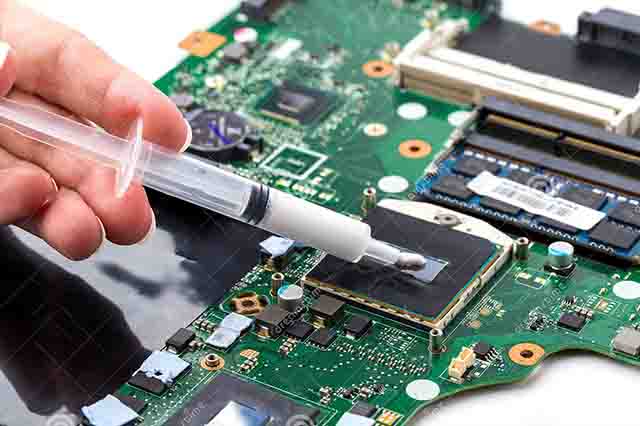
این بهطور کامل پشت CPU را نمیپوشاند و البته اشکالی ندارد، اما اگر به دنبال توزیع کامل خمیر حرارتی هستید، میتوانید یک یا دو قطره خمیر حرارتی بریزید و آن را با یک کارت اعتباری پخشکنید تا یکسان پخش شود.
فرقی نمیکند که به این شکل خمیر را بزنید یا ضربدری، تک خط و دوخط. اما باید مراقب باشید که هنگام قرار دادن سی پی یو بر روی آن، از لبهها بیرون نریزد.
۱۸- نصب اشتباه رم (حافظه اصلی)
این موضوع هم ممکن است در ابتدا بچگانه به نظر برسد اما بازهم ممکن است افراد مبتدی دچار این اشتباه شوند و رم را درست در برجستگی مربوطه در اسلات جا نیاندازند.
۱۹- نصب فنها در جهت اشتباه
فنها مسئول خنک کردن سیستم هستند و اگر بهدرستی نصب نشوند سیستم با مشکل افزایش دما روبرو میشود. فنهای جلویی هوا را از بیرون به داخل میکشند و فنهای عقب، هوای داخل را به بیرون هدایت میکنند. بنابراین باید با دقت کافی آنها را در مسیر درست نصب کنید.
۲۰- وصل کردن مانیتور به مادربرد بهجای GPU
اگر از کارت گرافیکی onboard استفاده میکنید مانیتور را باید به آن وصل کنید اما اگر از یک کارت گرافیکی مجزا استفاده میکنید باید کابل مانیتور را به آن وصل کنید. در غیر این صورت تصویری دریافت نمیکنید.
۲۱- دستکاری قطعات درحالیکه سیستم روشن است
این مورد به توضیحات زیادی نیاز ندارد. اما اگر قصد دارید تا قطعهای را حذف یا اضافه کنید باید و باید سیستم خاموش باشد به سیستم خود آسیب وارد نکنید.
۲۲- وصل کردن کامپیوتر به پریز بد یا پریز روی سوئیچ
این مورد شاید یکی از خندهدارترین موارد باشد. اما شاید برای شما هم اتفاق بیافتد که همهچیز را درست انجام دادهاید اما کامپیوتر روشن نمیشود. ممکن است علت، خارجی باشد. یعنی اینکه، پریزی که سیستم را به آن وصل کردهاید یا خراب است و یا اینکه به یک کلید وصل است و آن کلید خاموش است.
اشتباهات رایج پس از ساخت سیستم
۲۳- تسلیم شدن در هنگام بروز خطا
وقتی فکر میکنید همهچیز را درست انجام دادهاید اما سیستم کار نمیکند دو علت عمده ممکن است وجود داشته باشد:
قطعه یا قطعاتی از اول معیوب هستند یا اشکال جزئی در یکی از مراحل نصب رخ داده است. درهرحال نباید در مراحل اولیه تسلیم شوید و دست از کار بکشید. ابتدا عیبیابیهای اولیه را انجام داده و سپس از انجمنها یا افراد خبره در این کار کمک بگیرید.
۲۴- عدم بررسی دمای رایانه شخصی پس از تکمیل ساخت
توصیه میشود پس از تکمیل ساخت سیستم رایانه شخصیتان، قبل از هر کاری دمای سیستم را در بایوس بررسی کنید. چراکه دمای بالا ممکن است صدمات و مشکلات جدیتر بعدی را به دنبال داشته باشد. برای این کار میتوانید از نرمافزارهای مختلف کنترل دمای سیستم استفاده کنید.
۲۵- آپدیت نکردن درایورهای سختافزاری
پس از ساخت سیستم و نصب سیستمعامل، اول از هر چیز به فکر دانلود و نصب بازی نباشید ممکن است برخی از درایورهای موجود در سیستم نیاز به آپدیت داشته باشند. درایور جدید از سمت شرکت سازنده سختافزار ارائه میشود و باعث عملکرد بهتر سیستم میشود.
نتیجهگیری
با مطالعه مطالب این پست بازهم هیچ تضمینی وجود ندارد که اشتباهات شما به صفر میرسد اما حداقل با اعتمادبهنفس بالاتری با موضوع برخورد خواهید کرد. بنابراین توصیه میشود که تمام مراحل را با حداکثر دقت انجام دهید تا پول خود را به خاطر اشتباهاتی که میشد انجام نشود هدر ندهید.

دیدگاهها ۰